|
ここでは以下のことを解説します。 オブジェクト中にある色単位での表示・非表示 同じ要領で、オブジェクト単位での表示・非表示も可能です。 また、この作業を行うことにより、柄の編集などがより便利に行えます。 (柄の領域を選択する時、フリーハンド(なげなわ)で囲む方法があります。そんな時にもお使いいただけます。) |
| 1 | "Editor"メニューでEmbirdを起動します。 |
| 2 | "Open"メニューから"File"を選択し、編集したい刺繍データを開きます。 |
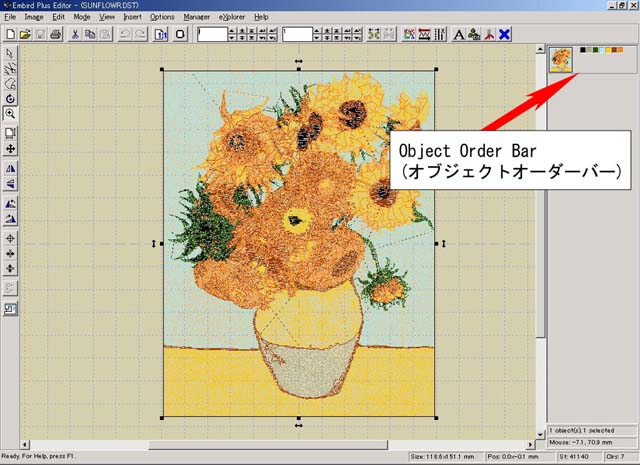
| 3 | 画面右端にある"Object Order Bar"(オブジェクトオーダーバー)に柄のサムネイルと各色の情報が表示されていることを確認します。(図1) |
図1
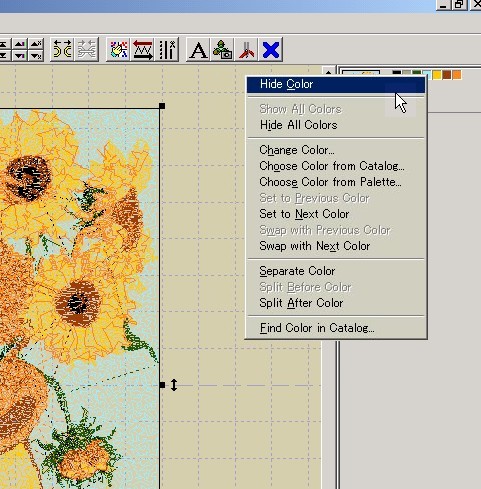
| 4 | このオブジェクトオーダーバーの中で、一時的に非表示にしたいオブジェクトカラー(小さい四角)をマウスで選択し(ここでは水色を選択します)、右ボタンをクリックします。 ポップアップメニューが表示されますので、"Hide Color"(色別の非表示)を選択します。(図2参照) |
図2
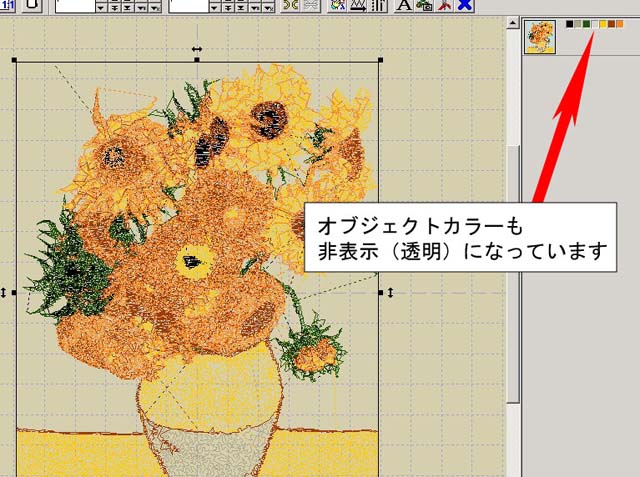
| 5 | すると画面中央の刺繍データ中にある水色部分が一時的に非表示になります。 また、その時、オブジェクトオーダーバー中の水色部分も色が無い状態になります。(図3参照) |
図3
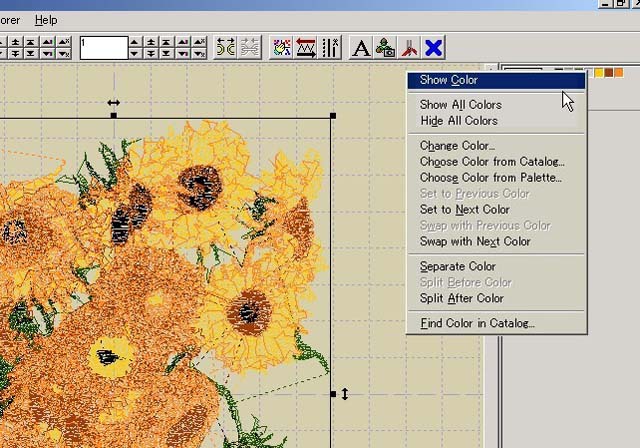
| 6 | 非表示になっている部分を再度表示させるには、非表示になっているオブジェクトカラーで右クリックし、"Show Color"、または"Show All Colors"を選択します。 先ほどは"Hide Color"になっていた場所が"Show Color"になっています。(図4参照) |
図4
| 7 | 同様に、オブジェクト内全ての色を一時的に非表示にしたり、表示したりが可能です。 |